Funktionen
Handwerkszeug für dieses Notebook:
Rechenoperationen:
Multiplikation: *
Division und Brüche: /
Eingabe von Potenzen: **
Eingabe eines Kommas als Punkt: .
Eine Zelle ausführen: Enter und Shift gleichzeitig
Wurzeln: Quadratwurzeln: sqrt(x) und n-te Wurzeln: x**(1/n)
-Funktion: = exp(x)
Logarithmen: ln(x) bzw. log(x)
Egal, wo Sie sich im Notebook befinden: Wenn Sie Fragen zur Eingabe haben, können Sie einfach eine Zelle generieren, dort Spickzettel() eintragen und die Zelle durch gleichzeitiges Drücken der Shift und der Enter-Taste ausführen. Daraufhin erscheint noch einmal eine Liste mit Hinweisen, wie was eingegeben werden muss. Probieren Sie das gerne gleich einmal aus, indem Sie die nächste Zelle auführen.
# Führen Sie diese Zelle aus. Damit erhalten Sie nochmal alle Hinweise zu den nötigen Eingaben
Spickzettel()
Wozu braucht man Funktionen?
Grundsätzlich ordnet eine Funktion einer Zahl genau eine andere Zahl zu.
Keine Naturwissenschaft kommt ohne Funktionen aus:
In der Biologie wird das Wachstum von Bakterienkulturen durch Funktionen ausgedrückt, in der Physik sind die Geschwindigkeits-Zeit-Gesetze ein Beispiel, in der Chemie beschreiben Wellenfunktionen den quantenmechanischen Zustand von Elementarteilchen...

Aber auch im Alltag haben wir ständig mit Funktionen zu tun: Zuordnungen von Preisen von Produkten, Verschlüsselungsfunktionen verschlüsseln Geheimzahlen von Bankkarten und leiten sie an einen Server weiter, der Benzinverbrauch im Auto kann durch eine Funktion beschrieben werden...
Bild von Gerd Altmann auf Pixabay
Bewegen Sie sich in den nächsten Tagen mit offenen Augen durch Ihren Alltag: Wo könnte eine Funktion dahinter stecken?
In diesem und den folgenden Notebooks gibt es einen Überblick über das wichtige Thema Funktionen. Um die Länge der Notebooks überschaubar zu halten, sind die Erklärungen teilweise sehr knapp. Durch Klicken auf das Smiley mit Lupe 🧐 gibt es aber an vielen Stellen noch einmal eine genauere Erklärung der Sachverhalte.
Definition von Funktionen
In dieser Definition werden die mathematische Symbole , und verwendet. Wenn Ihnen die Bedeutungen dieser Symbole nicht mehr geläufig sind, dann klicken Sie auf das Smiley. Alle weiteren in der Definition verwendeten Bezeichnungen werden in den folgenden beiden Kästen erklärt.
🧐
Die beiden anderen Symbole kommen aus der Mengenlehre. Sie bedeuten in Worten:
$\in$: ist Element von (also als Beipsiel: $x \in D$ heißt "$x$ ist ein Element der Menge $D$")
$\subseteq$: ist Teilmenge von (als Beispiel: $D \subseteq \mathbb{R}$ heißt "$D$ ist Teilmenge der reellen Zahlen")
heißt Funktionswert von an der Stelle .
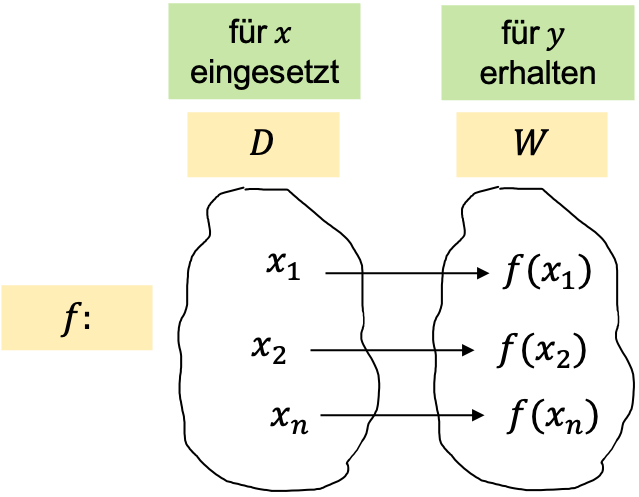 Definitions- und Wertemenge:
 Definitionsmenge: Teilmenge der reellen Zahlen, an denen die Funktion ausgewertet werden darf
Wertemenge: Menge der Funktionswerte
🧐
Zur Bestimmung des Definitionsbereichs ist folgende Frage hilfreich: Bei welchen $x$-Werten versagt die Funktion bzw. welche $x$-Werte darf man nicht in die Funktionsvorschrift einsetzen (siehe dazu auch Beispiel 3 im Folgenden). Diese $x$-Werte dürfen dann nicht im Definitionsbereich der Funktion enthalten sein.
Um den Wertebereich einer Funktion zu bestimmen, ist folgende Frage nützlich: Welche $y$-Werte werden von der Funktion erzeugt und welche nicht? Alle Werte, die von der Funktion erzeugt werden können, bilden den Wertebereich.
Probieren Sie diese Fragen an den folgenden Beispielen einfach einmal aus.
Beispiele:
- : ,
🧐
- Kugelvolumen : ,
🧐
- : ,
🧐
Eine alternative Schreibweise für die Angabe des Definitions- und Wertebereiches einer Funktion ist folgende:
Beispiel 1 würde man damit schreiben als:
Funktionsgraphen: Darstellung von Funktionen
🧐

Beispiel:
Überlegen Sie zunächst kurz, wie der Funktionsgraph dieser Funktion aussieht.
Funktionsgraphen von Hand zu erstellen kann (je nach angestrebter Genauigkeit) sehr mühsam sein. Daher wollen wir uns an dieser Stelle den Computer zu nutze machen und die gegebene Funktion mit SymPy darstellen. SymPy ist eine Python-Bibliothek, die verschiedene Funktionen für symbolische mathematische Berechnungen bereit stellt. Sie kann also mit Variablen (wie z.B. ) rechnen. Um die Funktionen aus der Bibliothek verwenden zu können, müssen diese zunächst importiert werden. Dies wollen wir in der folgenden Code-Zelle machen. Alles, was hinter dem “#”-Symbol steht, wird nicht vom Computer interpretiert. Es handelt sich dabei um Kommentartexte. Schauen Sie sich nun zunächst den Code mit den Kommentaren an und führen Sie die Zelle dann aus.
from sympy import* # Import der gesamten SymPy-Bibliothek, so dass alle Funktionen in diesem Notebook zur Verfügung stehen
from sympy.plotting import plot # Import der Funktion 'plot' aus der Bibliothek sympy.plotting.

# Hinweis: Der Import der SymPy-Bibliothek und der Funktion 'plot' muss nur einmal erfolgen und steht
#          dann (nach Auführung der Zelle) im gesamten Notebook zur Verfügung.
#
# Führen Sie diese Zelle nun durch gleichzeitiges Drücken von Shift (Umschalttaste) und Enter (Eingabetaste) aus
Wir benötigen nun noch zwei Code-Zeilen (siehe folgende Code-Zelle), um den Graphen der Funktion zu erhalten. Sehen Sie sich auch diese Zelle an und führen Sie sie am Ende aus.
# Wir definieren zunächst x als SymPy-Symbol und sagen damit dem Computer, dass im Folgenden x als Variable in Ausdrücken
# auftreten darf.
x = symbols('x')

# Nun können wir die plot-Funktion verwenden, um den Graphen darzustellen. Dazu schreiben wir den Befehl 'plot' und dahinter in Klammern die Funktion,
# die wir darstellen wollen.
plot(1/(1+x**2))

# Führen Sie nun diese Zelle aus, um den Graphen der Funktion zu sehen.
Betrachten Sie die Funktion und überlegen Sie, welchen Definitions- und welchen Wertebereich die Funktion hat. Auf der Glühbirne erhalten Sie weitere Informationen dazu. Durch Klicken auf den Stift erhalten Sie die Lösung.
💡
Wertebereich: In welchem Bereich liegen die Funktionswerte ?
✏️
Die Funktionswerte liegen zwischen 0 und 1, wobei die 0 nie ganz erreicht wird. Der Wertebereich ist folglich: W_f = (0,1]
# Führen Sie diese Zelle aus, um einen Beispielgraphen zu sehen, der KEINE Funktion darstellt
Demo.Darstellung_Beispielgraph()
Die senkrechte rote Linie verdeutlicht, dass dem Wert aus dem Definitionsbereich an dieser Stelle zwei Werte zugeordnet werden können. Dies widerspricht der Definition einer Funktion!
Aufgaben
Generieren Sie sich nun Aufgaben zum Üben. Die Schwierigkeit der Aufgabe kann über das in Klammern angegebene Level gewählt werden. Führen Sie die folgende Zelle aus, indem Sie zunächst in die Zelle klicken und dann Steuerung und Enter gleichzeitig drücken. Dadurch erhalten Sie die Aufgabe der Schwierigkeitsstufe 1. Berechnen Sie anschließend die Lösung der Aufgabe mit Stift und Papier und geben Sie das berechnete Ergebnis in das Textfeld ein. Durch Klicken auf den Button “Überprüfen” können Sie Ihr Ergebnis überprüfen. Wenn Sie nicht weiterkommen, dann klicken Sie auf die Glühbirne, um einen Tipp zu erhalten.
Teil A
# Generiere Aufgabe durch gleichzeitiges Drücken von Steuerung und Enter
Demo.Funktionsgraph()
# Generiere Aufgabe durch gleichzeitiges Drücken von Steuerung und Enter
Funktionen.Funktionsgraph.Aufgabe(level=1)Bestimmung des Funktionswertes
Die Variable kann als Platzhalter aufgefasst werden. Der Funktionswert an einer beliebigen Stelle aus dem Definitionsbereich kann dann durch Einsetzen des Wertes für ermittelt werden. Alternativ kann der Funktionswert auch graphisch aus dem Schaubild der Funktion bestimmt werden. Die Bestimmung aus dem Graphen der Funktion ist aber meistens sehr ungenau.
Beispiel:
Gegeben ist die Funktion . Bestimmen Sie den Funktionswert an den Stellen und .
Zur Bestimmung des Funktionswertes an der Stelle =5 können wir wie folgt vorgehen:
Wir setzen an jeder Stelle, an der
xin der Funktionsgleichung steht, die Zahl 5 ein. Damit erhalten wir:
f(5)=5^2+2\cdot 5+3Nun können wir den Funktionswert weiter ausrechnen und erhalten:
f(5)=25+10+3=38
Versuchen Sie nun analog dazu, den Funktionswert an der Stelle x=t+3 zu bestimmen. Durch Klicken auf den Stift erhalten Sie die Lösung.
✏️
Zur Bestimmung des Funktionswertes an der Stelle x=t+3 gehen wir analog vor:
Für
xsetzen wir nun den Term
t+3ein. Hierbei empfiehlt es sich, zunächst überall Klammern zu setzen, um z.B. keine Vorzeichenfehler zu generieren. Wir erhalten:
f(t+3)=(t+3)^2+2\cdot (t+3)+3Wir rechnen nun wieder Schritt für Schritt die rechte Seite aus, um den Funktionswert
f(t+3)zu erhalten. Dabei muss man vor allem auf eventuell auftretende Binomische Formeln und korrektes Ausmultiplizieren achten.
f(t+3)=(t^2+6t+9)+2t+6+3=t^2+8t+18
Aufgaben
Generieren Sie sich nun nochmal Aufgaben zum Üben. Die Schwierigkeit der Aufgabe kann über das in Klammern angegebene Level gewählt werden. Führen Sie die folgende Zelle aus, indem Sie zunächst in die Zelle klicken und dann Steuerung und Enter gleichzeitig drücken. Dadurch erhalten Sie die Aufgabe der Schwierigkeitsstufe 1. Berechnen Sie anschließend die Lösung der Aufgabe mit Stift und Papier und geben Sie das berechnete Ergebnis in das Textfeld ein. Durch Klicken auf den Button “Überprüfen” können Sie Ihr Ergebnis überprüfen. Wenn Sie nicht weiterkommen, dann klicken Sie auf die Glühbirne, um einen Tipp zu erhalten.
Teil A
# Generiere Aufgabe mit Schwierigkeitsstufe 1 durch gleichzeitiges Drücken von Steuerung und Enter
Funktionen.Funktionswerte.Aufgabe(level=1)
# Generiere Aufgabe mit Schwierigkeitsstufe 2 durch gleichzeitiges Drücken von Steuerung und Enter
Funktionen.Funktionswerte.Aufgabe(level=2)# Generiere Aufgabe mit Schwierigkeitsstufe 3 durch gleichzeitiges Drücken von Steuerung und Enter
Funktionen.Funktionswerte.Aufgabe(level=3)Teil B
# Generiere Aufgabe mit Schwierigkeitsstufe 4 durch gleichzeitiges Drücken von Steuerung und Enter
Funktionen.Funktionswerte.Aufgabe(level=4)