Rechenoperationen
Handwerkszeug für dieses Notebook:
Rechenoperationen:
Multiplikation: *
Division und Brüche: /
Eingabe von Potenzen: **
Eingabe eines Kommas als Punkt: .
Eine Zelle ausführen: Enter und Shift gleichzeitig
Egal, wo Sie sich im Notebook befinden: Sie können in eine neue Codezelle immer Spickzettel() schreiben und die Zelle ausführen. Dann erhalten Sie das Handwerkszeug für das Notebook nochmals direkt.
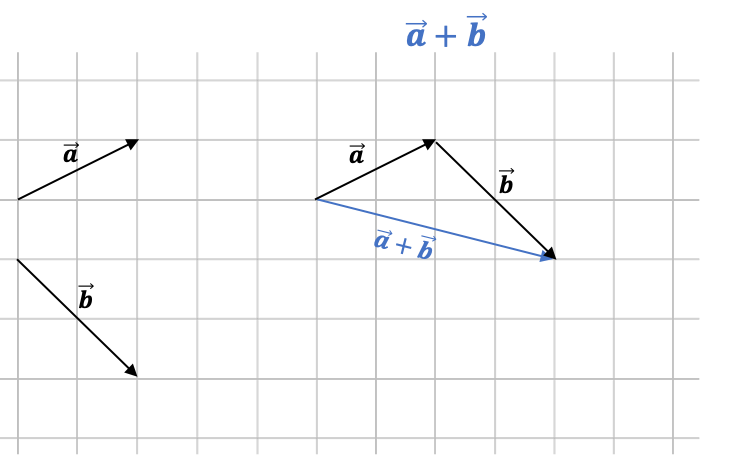
Addition von Vektoren
$\vec{a} + \vec{b} = \left(\begin{matrix}a_{x}\\ a_{y} \end{matrix}\right)+ \left(\begin{matrix}b_{x}\\ b_{y} \end{matrix}\right) = \left(\begin{matrix}a_{x}+b_{x}\\ a_{y}+b_{y} \end{matrix}\right)$.
Beispiel:
Rechnerische und graphische Addition zweier Vektoren
und
Rechnerisch:
Graphisch:
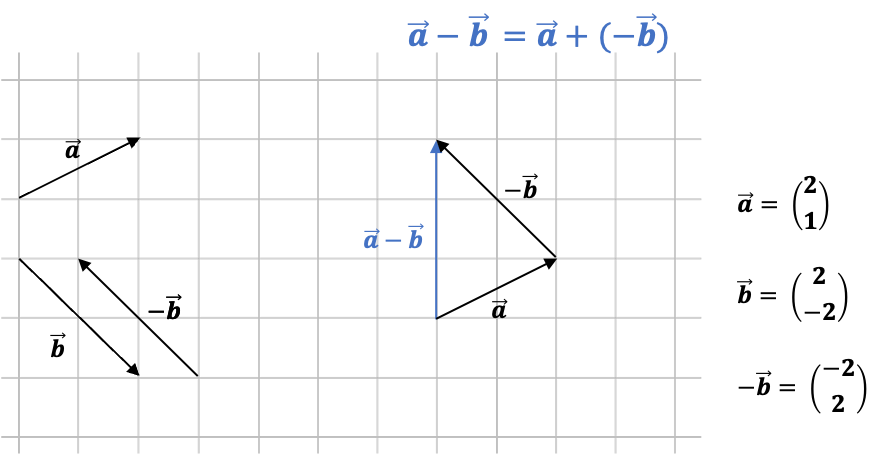
Subtraktion von Vektoren
\vec{a}- \vec{b} =\vec{a} + (\vec{-b})= \left(\begin{matrix}a_{x}-b_{x}\\ a_{y}-b_{y} \end{matrix}\right).
Beispiel:
Rechnerische und graphische Addition zweier Vektoren
und
Rechnerisch:
Graphisch:
Aufgaben
Generieren Sie sich Aufgaben zum Üben, indem Sie in die folgenden Zellen klicken und Shift und Enter gleichzeitig gedrückt halten. Bearbeiten Sie die Aufgaben dann mit Stift und Papier und geben Ihre Lösung ein.
Teil A
#Klicken Sie in die Zelle und halten Sie gleichzeitig Shift und Enter gedrück, um die Aufgabe mit Level 1 zu erhalten
Vektorrechnung.Rechenoperationen.Aufgabe(level=1)
#Klicken Sie in die Zelle und halten Sie gleichzeitig Shift und Enter gedrück, um die Aufgabe mit Level 2 zu erhalten
Vektorrechnung.Rechenoperationen.Aufgabe(level=2)Versuch: graphische Addition und Subtraktion von Vektoren
Mit der folgenden Demo können Sie graphisch Vektoren addieren und subtrahieren. Klicken Sie dazu einfach in die folgende Zelle und führen diese aus, indem Sie Shift und Enter gleichzeitig gedrückt halten.
#Klicken Sie in die Zelle und halten Sie gleichzeitig Shift und Enter gedrückt
Demo.GraphischeAddition()
Skalarmultiplikation: Verlängern und verkürzen von Vektoren
$ \lambda \cdot \vec{a}=\left(\begin{matrix}\lambda\cdot a_{x}\\ \lambda \cdot a_{y} \end{matrix}\right)$ mit $ \lambda ∈ℝ $
Also: $ |\lambda \cdot \vec{a}|= |\lambda|\cdot|\vec{a}|$
Die Skalarmultiplikation führt immer zu einem parallelen oder antiparallelen Vektor:
a. Multiplikation mit verlängert (streckt) den Vektor
b. Multiplikation mit verkürzt (staucht) den Vektor
c. Multiplikation mit kehrt die Richtung des Vektors um
Beispiel:
Gegeben ist der Vektor \vec{a} = \left(\begin{matrix}1\\ 2 \end{matrix}\right).
Dieser wird mit einem Skalar multipliziert.
Rechnerische Multiplikation
a. Verlängerung: Für \lambda=2 gilt \left(\begin{matrix}2\\ 4 \end{matrix}\right)
b. Verkürzung: Für \lambda=\frac{1}{2} gilt \left(\begin{matrix}\frac{1}{2}\\ 1 \end{matrix}\right)
c. Umkehrung der Richtung: Für \lambda=-1 gilt \left(\begin{matrix}- 1\\ -2 \end{matrix}\right)= -\vec{a}
Graphische Multiplikation:
\vec{a} : grauer Vektor, Verlängerung für \lambda=2 : blauer Vektor ,Verkürzung für \lambda=\frac{1}{2} : roter Vektor, Umkehrung der Richtung für \lambda=-1 : grüner Vektor

Zur Addition, Subtraktion und Skalarmultiplikation finden Sie unter https://
Aufgaben
Generieren Sie sich Aufgaben zum Üben, indem Sie in die folgenden Zellen klicken und Shift und Enter gleichzeitig gedrückt halten. Bearbeiten Sie die Aufgaben dann mit Stift und Papier und geben Ihre Lösung ein.
Teil A
#Klicken Sie in die Zelle und halten Sie gleichzeitig Shift und Enter gedrück, um die Aufgabe mit Level 3 zu erhalten
Vektorrechnung.Rechenoperationen.Aufgabe(level=3)
Der Einheitsvektor
$$\mathbf{\vec{e_a}}= \frac{\vec{a}}{|\vec{a}|} = \frac{1}{|\vec{a}|} \cdot \vec{a} $$
Man sagt auch: Der Vektor $ \vec{a}$ wird „auf 1 normiert“.
Die Länge des Vektors ist gegeben durch : .
Ein Vektor wurde auf 1 normiert, wenn er mit dem Skalar multipliziert wurde:
Bei der Normierung ist immer positiv, so dass die Richtung des Vektors gleich bleibt.
Beispiel:
Der Vektor soll normiert werden.
Länge:
Der normierte Vektor ist :
Die Länge des normierten Vektors ist:
Linearkombinationen
Die Linearkombination zweier Vektoren $\vec{a}$ und $\vec{b}$ erfolgt komponenteweise:
$ \vec{c} =\lambda \cdot \vec{a}+\mu \cdot \vec{b}= \left(\begin{matrix}\lambda\cdot a_{x}+\mu \cdot b_{x}\\ \lambda \cdot a_{y} +\mu \cdot b_{y} \end{matrix}\right)$ mit $ \lambda , \mu ∈ℝ $
Also: für ,
für ,
Anwendung: Bestimmung eines Richtungsvektors aus Ortsvektoren
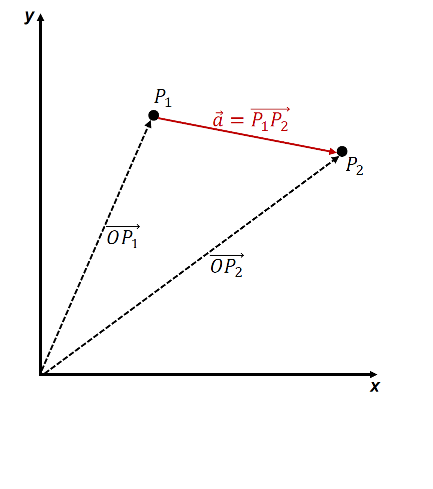
Gegeben sind die Punkte und
mit den Ortsvektoren und
und Vektor \vec{a} durch den Anfangspunkt und den Endpunkt :
Der Vektor \vec{a} ergibt sich damit aus:
Aufgaben
Generieren Sie sich Aufgaben zum Üben, indem Sie in die folgenden Zellen klicken und Shift und Enter gleichzeitig gedrückt halten. Bearbeiten Sie die Aufgaben dann mit Stift und Papier und geben Ihre Lösung ein.
Teil A
#Klicken Sie in die Zelle und halten Sie gleichzeitig Shift und Enter gedrückt, um die Aufgabe mit Level 4 zu erhalten
Vektorrechnung.Rechenoperationen.Aufgabe(level=4)
#Klicken Sie in die Zelle und halten Sie gleichzeitig Shift und Enter gedrückt, um die Aufgabe mit Level 5 zu erhalten
Vektorrechnung.Rechenoperationen.Aufgabe(level=5)#Klicken Sie in die Zelle und halten Sie gleichzeitig Shift und Enter gedrückt, um die Aufgabe mit Level 6 zu erhalten
Vektorrechnung.Rechenoperationen.Aufgabe(level=6)Berechnungen mit Ortsvektoren
#Klicken Sie in die Zelle und halten Sie gleichzeitig Shift und Enter gedrück, um die Aufgabe zu erhalten
Demo.Ortsvektoren()
#Klicken Sie in die Zelle und halten Sie gleichzeitig Shift und Enter gedrück, um die Aufgabe zu erhalten
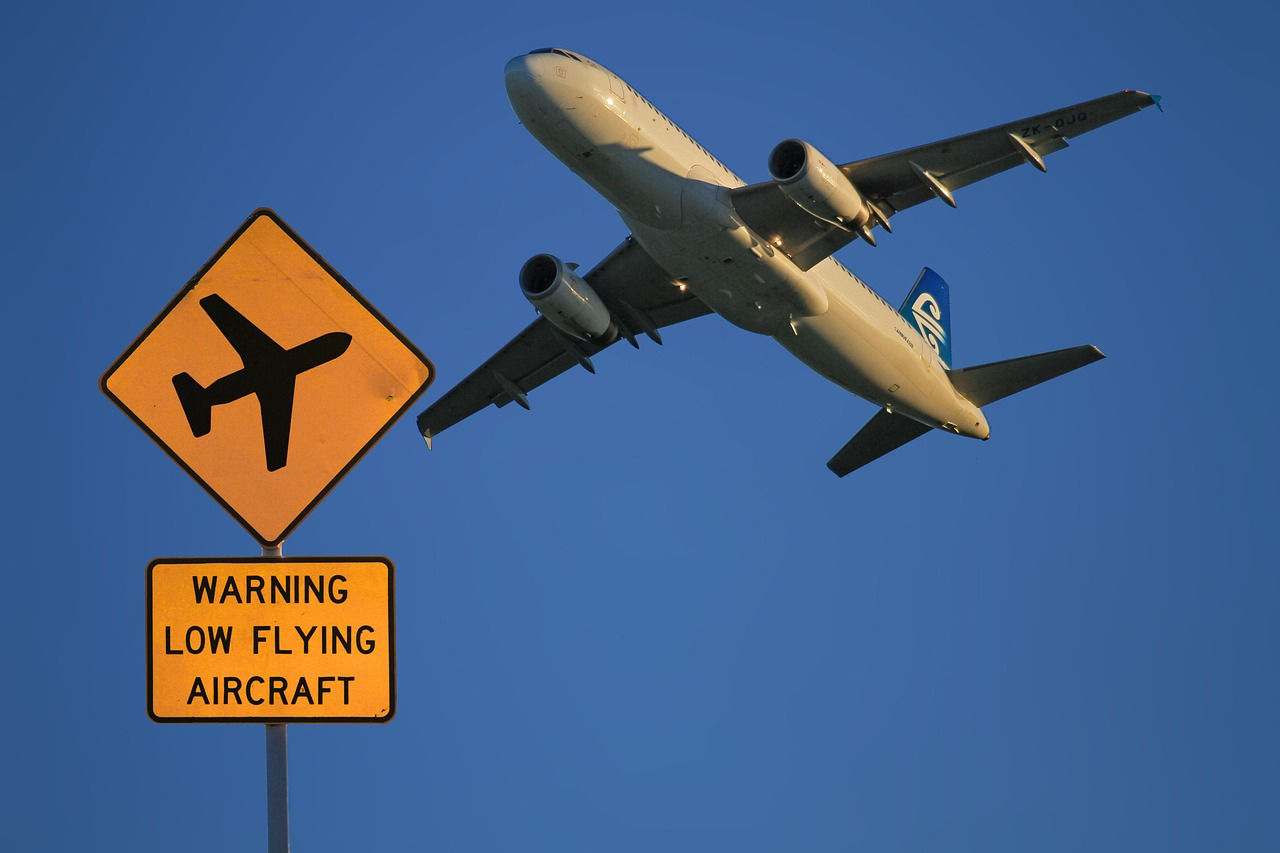
Demo.Richtungsvektoren()Anwendungsaufgaben: Flugzeuglandung im Wind
Teil A
Windböen parallel zur Flugbahn des Flugzeugs
#Klicken Sie in die Zelle und halten Sie gleichzeitig Shift und Enter gedrück, um die Aufgabe mit Level 1 zu erhalten
Vektorrechnung.Anwendung_Flugzeug.Aufgabe(level=1)
Windböen senkrecht zur Flugbahn des Flugzeugs ($v_x=v_{py}=0$)
#Klicken Sie in die Zelle und halten Sie gleichzeitig Shift und Enter gedrück, um die Aufgabe mit Level 2 zu erhalten
Vektorrechnung.Anwendung_Flugzeug.Aufgabe(level=2)
Teil B
Windböen senkrecht zur Flugbahn des Flugzeugs ($v_y=v_{px}=0$)
#Klicken Sie in die Zelle und halten Sie gleichzeitig Shift und Enter gedrück, um die Aufgabe mit Level 3 zu erhalten
Vektorrechnung.Anwendung_Flugzeug.Aufgabe(level=3)
Windböen aus allen Richtungen
#Klicken Sie in die Zelle und halten Sie gleichzeitig Shift und Enter gedrück, um die Aufgabe mit Level 4 zu erhalten
Vektorrechnung.Anwendung_Flugzeug.Aufgabe(level=4)
Flugbahn des Flugzeugs in alle Richtungen
#Klicken Sie in die Zelle und halten Sie gleichzeitig Shift und Enter gedrück, um die Aufgabe mit Level 5 zu erhalten
Vektorrechnung.Anwendung_Flugzeug.Aufgabe(level=5)
Flugbahn des Flugzeugs und Windböen in und aus allen Richtungen
#Klicken Sie in die Zelle und halten Sie gleichzeitig Shift und Enter gedrück, um die Aufgabe mit Level 6 zu erhalten
Vektorrechnung.Anwendung_Flugzeug.Aufgabe(level=6)